 每当你用鼠标划过一个方格,编辑器会显示一个方框,显示了有关该方格的位置、属性及物体的信息;
行和列的编号的起点是关卡左上方,从零开始算起。
每当你用鼠标划过一个方格,编辑器会显示一个方框,显示了有关该方格的位置、属性及物体的信息;
行和列的编号的起点是关卡左上方,从零开始算起。


Wonderland 中的 Stinky 和 Loof 关卡编辑器是 Steam 版游戏中自带的功能, 它能让你创建和编辑自己的关卡,并和其他玩家共享。 你可以从头开始,也可以从任何现有的、 为经典版《仙境》开发的关卡开始进行改编。 你还可以一边编辑关卡一边试玩,确保你的关卡表现得和期待的一样; 编辑完成后,你的关卡会自动保存到 "我的自定义关卡" 分类下面,你可以像游戏中的任何其他关卡一样玩它们。
要启动关卡编辑器,请在游戏中任意地方按 Esc 键,然后在弹出的设置表单中点击关卡编辑器 按钮。 游戏会弹出 关卡选择菜单,让你决定是要从你目前在玩的关卡 (如果你目前确实在玩)开始编辑,还是要编辑其他关卡或者从空白的新关卡开始。
关卡编辑器里的关卡和玩游戏时显示得不太一样:
你可以按下鼠标中键并移动鼠标(或者键盘的 Alt 和方向键),进行平移 。 和游戏中不同,当你松开鼠标中键(或 Alt 键)后,关卡会停在它的平移位置而不会弹回到任何活动角色。 同时,鉴于 Shift 在这里有其他用途,按下 Shift 键不会启动平移。
通过开启鼠标滚轮,可以放大或缩小关卡视图。
有关全部控制键的描述,请详见 编辑控制键 的帮助页面。
每当你用鼠标划过一个方格,编辑器会显示一个方框,显示了有关该方格的位置、属性及物体的信息;
行和列的编号的起点是关卡左上方,从零开始算起。
基本编辑操作是复制和移动格块,以及它们上面附带的物体:
 上的 添加 按钮, 打开添加菜单,
把新的对象添加到关卡上。
上的 添加 按钮, 打开添加菜单,
把新的对象添加到关卡上。
这些行动的摘要也在 按键操作 帮助页面上提到。
 使用遥控器
使用遥控器
如果你使用游戏手柄,你可以在游戏中的 "控制" 页面(或 Steam 手柄概述页面) 查看默认按钮和操纵杆按键设置。
默认的手柄布局如下:
 键能快速移动光标,
  键则更适合针对目标移动。
 或
或  或单击
或单击  重新开始。
重新开始。
 或
或  键。
键。
 来选择或者放弃物件。 如果要改变怪兽转向的方向,
那么你可以额外再按 或 键,然后按 键。
来选择或者放弃物件。 如果要改变怪兽转向的方向,
那么你可以额外再按 或 键,然后按 键。

 、
、  。
。
 并选择相应的选项。 要返回,按 或
显示暂停菜单,然后选择 "返回编辑器"。
或 来玩当前编辑的关卡。
并选择相应的选项。 要返回,按 或
显示暂停菜单,然后选择 "返回编辑器"。
或 来玩当前编辑的关卡。
 .
or .
.
or .
你可以通过 Steam 按键设置页面,编辑该设置。
 当你选择一个特定的格块或者物体后,编辑器会在左上角显示一个橙色的 "选择信息" 框,说明该对象的属性信息;
此时你可以通过按方向键、< 键或 >
键来修改它们的属性。 事实上,对于 < 和 > 键,编辑器自动将逗号 "," 和句号 "." 键当成 < 和 > 处理,所以你实际上只需按 "," 和 "." 即可而不需要按 Shift 键。
这些特定的对象和属性按键详情如下:
当你选择一个特定的格块或者物体后,编辑器会在左上角显示一个橙色的 "选择信息" 框,说明该对象的属性信息;
此时你可以通过按方向键、< 键或 >
键来修改它们的属性。 事实上,对于 < 和 > 键,编辑器自动将逗号 "," 和句号 "." 键当成 < 和 > 处理,所以你实际上只需按 "," 和 "." 即可而不需要按 Shift 键。
这些特定的对象和属性按键详情如下:
| 对象 | 属性 |
|---|---|
| 按 < 或 > 来修改桥面(在断裂前)可使用的次数, 或者直接在数字键上按下 1-4 之间相应的数字。 | |
| 按钮 | 按 < 或 > 在可用的按钮颜色之间循环,或者按一个数字直接选择颜色。
和颜色对应的数字分别是: |
| 按 < 或 > 修改大炮的发射频率(其中 1 为最高频率,4 为最低频率)。 | |
| 按任意方向键,设置运输带的方向。 | |
| 按 < 或 > 修改电板或者尖刺机关激活的频率。 | |
| 按 < 或 > 修改地砖的图案。 | |
| 关口 | 按任意方向键,设置闸门的朝向。 对于激光门,可以另外按 < 或 > 在颜色之间循环,或者按一个数字直接选择颜色。
和颜色对应的数字分别是: |
| 按任意方向键,设置鬼魂最开始的移动方向。 | |
| 按任意方向键,设置房子的朝向。 | |
| 按 < 或 > 选择冰块的拐弯。 | |
| 按任意方向键,设置卡崩兽最开始的移动方向。 同时按 Shift 和方向键,设置卡崩兽倚靠墙边的行走方向。 | |
| 按 < 或 > 切换精灵人物,无论是Stinky、Loof、Qookie 还是 Peegue。 | |
| 按任意方向键,设置切换带的方向。 | |
| 按任意方向键,设置飞碟最开始的移动方向。 同时按 Shift 和方向键,设置飞碟碰到障碍物后倾向的转弯方向。 | |
| 按 < 或 > 更换墙壁高度。 | |
| 按任意方向键,设置 Z 机最开始的移动方向。 同时按 Shift 和方向键,设置 Z 机碰到障碍物后倾向的转弯方向。 |
工具栏是屏幕上方的一排橙色按钮, 每个按钮都行使一个重要的关卡编辑功能。 它们都有相应的快捷键,多数为 F 开头的功能键。

 文件菜单(F2)
 文件菜单能让你选择要编辑的关卡。 下列操作皆可进入文件菜单:
文件菜单最多可以显示八个按钮,但有个别按钮可能出于游戏当前状态而被隐藏,具体如下:
F2 键。
| 显示 编排自定义故事 表单,让你能在故事之间移动关卡和章节、添加或重命名章节、删除故事、章节或关卡。 以及将自定义的故事导出为 .loof 文件。 | |
| 从一个空的关卡模板开始编辑。 你在保存这个关卡之前必须为它重新命名。 | |
| 从你目前正在玩的关卡上开始一个新的编辑(改编)。 当你在玩游戏时,打开选项页面并点击关卡编辑器按钮,就可以启用这个按钮。 | |
| 继续进行之前的编辑。 如果你在玩游戏时试图打开选项页面并进入关卡编辑器,但之前已经编辑过另一个关卡时, 会出现这个按钮。 | |
| 从你或其他玩家先前导出过的 .loof文件重新读入。
这个按钮会弹出一个文件浏览器的窗口,让你选择你想导入的 .loof 文件。
.loof 文件可以包含一个关卡或整个故事,以及关卡或故事中所使用的任何自定义图形。
你也可以自主通过 保存菜单 或 "编排自定义故事" 导出 .loof 文件。
在导入文件成功后:
|
|
| 导入一个《仙境》经典版格式的关卡。 点击此按钮后会弹出一个文件浏览器, 让你选择想要导入的经典三部曲关卡的 LEV、LV5 或 LV6 文件。 关卡编辑器会正常将它打开,让你像其他关卡一样编辑或保存它。 | |
| 退出关卡编辑器并返回游戏。 如果你在关卡编辑器里按下 F2 或
点击文件菜单图标 打开文件菜单。
编辑器会弹出一个确认窗口。 不过,
你在退出编辑器前并不需要保存编辑,即便是在退出并重启游戏,
因为你可以随时通过恢复编辑按钮,回到之前编辑关卡的状况。当然,如果你这时决定开始编辑一个新的关卡,那么之前未保存的进度还是会丢失。
|
|
| 关闭 "文件" 菜单,不采取任何行动。 |
 保存菜单(F3)
 保存菜单让你保存或导出关卡。 要打开保存菜单,
点击工具栏上的保存图标或者按 F3 键。
保存菜单让你保存或导出关卡。 要打开保存菜单,
点击工具栏上的保存图标或者按 F3 键。
保存菜单上有四个或五个按钮,取决于你要保存的关卡,详情如下:
| 保存到我的自定义关卡 | 将关卡保存到 "我的自定义关卡" 列表中,这样你就可以像游戏中的其他关卡一样玩它。 如果该关卡已经存在于 "我的自定义关卡" 中,它将被替换;否则,它将插入到 "我的自定义关卡" 的第一关。 | ||||||||||
| 保存 | 将关卡保存到自定义故事中的现有位置。 这个按钮只有在当你编辑的关卡是源自 "我的自定义故事" 目录或者你自己创建和命名过的自定义故事, 它不会在你改编 游戏自带的关卡时出现。 | ||||||||||
| 保存到... | 在你选择的游戏目录位置,将关卡保存到一个新的或现有的自定义故事中。
点击这个按钮会弹出保存到表格(如下),让你选择故事和关卡的插入点。
|
||||||||||
| 将关卡导出成 .loof 文件(《Stinky 与 Loof 畅游仙境》格式),让你可以与其他玩家分享关卡。 点击此按钮后会弹出一个文件浏览器,让你选择你想把 .loof 文件保存到的目录。 .loof 关卡文件除了关卡外,还能纳入关卡里使用的任何自定义图形。 要导入 .loof 文件,可以前往 文件菜单里的 "景物装置" 选项卡中选择房屋, | |||||||||||
| 将关卡添加到云端的自定义关卡数据库,使所有玩家(包括手机玩家)都能使用该关卡。 该按钮会弹出 "自定义关卡数据库" 表单,让你标注关卡的难度和简要说明, 方便其他玩家在浏览数据库时进行选择。 | |||||||||||
| 点击此按钮会弹出导出故事表单,让你选择将整个故事导出到 .loof 你能通过这个 该表单同时还让你选择任何想要导出的故事,其不必与当前编辑的关卡相关。 | |||||||||||
| 关闭保存菜单,不采取任何行动。 |


 撤销(Ctrl+Z)
撤销功能能让你撤销 15 次以内的更改。 要撤销,点击工具栏上的撤销图标或者按 Ctrl+Z。
 重做(Ctrl+Y)
重做可以恢复之前撤销的更改。 要重做,点击工具栏上的重做图标或者按 Ctrl+Y。
添加菜单(F4)
 添加菜单能让你在地图上添加新的格块或物体。 要显示添加菜单,点击工具栏上的添加图标或者按 F4 键。
添加菜单上有五组对象:
| 可移动角色 | 可以移动的物体,如四个精灵角色、他们的敌人,以及运输车。 |
| 不能移动的格块或物体,包括地砖、墙壁、按钮和机关。 | |
| 可以被精灵角色推动的物体,如箱字、反射镜等。 | |
| 制造其他可推物体和怪兽的机器,包括飞碟母舰。 | |
| 用于装饰关卡的物体,如房屋和树木。 有些景物装置跨越了多个方格, 这些装置在编辑器里显示为半透明的, 这样你就可以看到它们覆盖但不占用的方格。 你可以使用 "切换透明度" 选项(Ctrl+T)切换显示。 |
先选择菜单上的组合, 再单击图标选择你要添加的对象。 选择以后,添加菜单会关闭,相应的格块或物体会进入类似 Shift 按键后的复制模式,直到它被摆放到关卡上一个合理的位置。
 弹窗信息(F6)
 点击此按钮会打开 "信息编辑器" 弹窗,让你创建和编辑本关卡内所有的信息弹窗,即某个角色踩在信息图标方格时所出现的信息。
要进入信息编辑器,点击工具栏上的信息图标或者按 F6 键。
信息编辑器里以列表形式,显示了本关卡内所有的信息。
点击此按钮会打开 "信息编辑器" 弹窗,让你创建和编辑本关卡内所有的信息弹窗,即某个角色踩在信息图标方格时所出现的信息。
要进入信息编辑器,点击工具栏上的信息图标或者按 F6 键。
信息编辑器里以列表形式,显示了本关卡内所有的信息。
所有的信息都编上了从 00 到 99 的某个两位数编号,显示在信息列表左侧的括号内。 编辑器会在关卡上显示信息图标和对应编号的红色数字以方便辨识, 但是这个编号不会在游戏中出现。
弹窗的右上角有一个语言下拉菜单,能让你以任何游戏支持的语言显示信息。游戏自带关卡里的所有的弹窗信息都已经被翻译了。 如果一种语言没有翻译,使用该语言的玩家会看到该信息的英文版。 你可以在任何自行编辑的关卡上对信息添加或编辑翻译。
要查看个别信息的完整内容,点击其进入信息查看和编辑模式; 要创建一个新的信息,点击新信息按钮。
 信息编辑弹窗能让你编辑信息内容。
它可以包含 富文本里的 "景物装置" 选项卡中添加最多四个自定义模型,可置入关卡内。
如果使用任何格式化标签,那么在关闭 "富文本"
键时,信息显示的是原始标签代码,而开启时则显示按照标签格式化了的文字。 游戏中的玩家总会看到格式化的信息。
信息编辑弹窗能让你编辑信息内容。
它可以包含 富文本里的 "景物装置" 选项卡中添加最多四个自定义模型,可置入关卡内。
如果使用任何格式化标签,那么在关闭 "富文本"
键时,信息显示的是原始标签代码,而开启时则显示按照标签格式化了的文字。 游戏中的玩家总会看到格式化的信息。
弹窗上其他的按钮和切换键分别如下:
| 对于一些描述游戏控制键和控制方式的信息(如电脑段的鼠标和键盘,相对手机端的触屏), 游戏需要不同的信息提示针对不同的平台。 这个切换键的目的就是允许在不同平台上呈现不同的信息, 并进行分开编辑。 | |
| 这个按钮会在个别信息的编辑窗口里出现。 点击按钮后,信息编辑器会关闭,你接着就需要在关卡上选择一个适当的方格摆放这个信息。 如果还有编辑待保存时,这个按钮自动屏蔽。 | |
| 当你编辑了现有的信息时,这个按钮会开启, 你可以点击它来保存编辑过的信息。完成后,"置入关卡" 按钮会重新开启。 | |
| 这个按钮出现在信息总列表上。 点击它来创建一个新的信息, 同时编辑器会自动给它分配下一个编号。 | |
| 这个按钮出现在个别信息的编辑窗口里。点击它来删除现有的信息。 当你刚刚创建一个新的信息时,不能使用该按钮。 | |
| 这个按钮出现在个别信息的编辑窗口里。点击它后,编辑窗口会关闭,返回到信息列表。 如果编辑工作还有未保存的更改, 编辑器会弹出一条提示,确定你是否要保存或者放弃更改。 |
 自定义图形菜单(F7)
 自定义图形菜单,让你管理和导入自定义图形和模型。
要显示自定义图形菜单,点击工具栏上的扳手图标或按 F7 键。
自定义图形菜单,让你管理和导入自定义图形和模型。
要显示自定义图形菜单,点击工具栏上的扳手图标或按 F7 键。
自定义图形有四种类型:
| 背景图案 | 背景指地图后面和外围显示的图像。 你可以创建任何数量的自定义背景, 导入到游戏中后平铺在地图后面。 |
| 游戏中自带房屋模型并已在许多关卡中使用。 一个自定义房屋模型能组合四个图案,分别对应房屋的前门、后门、左右墙壁以及屋顶。 | |
| 模型为关卡提供额外的应景三维物体。 你可以在任何三维建模程序(如Blender)中设计新的模型、 并创建任何数量的自定义模型集,每个集最多放四个模型。 | |
| 风格是用来构建关卡格块的图形,主要包括地板和墙壁。 你可以导入任何数量的自定义风格。 |
要选择自定义图形类型,点击自定义图形菜单表格顶部的类型名称。 表单此时会显示一个面板, 里面包括选定类型里所有已导入自定义图形的滚动列表。 这里已经有一些内置的自定义图形了, 是为《神秘世界》和《仙境外传》故事准备的。 你可以在你自己创建的关卡中使用这些图形,但不能删除或更新它们。 至于你自己创建的或从其他地方找来的图形, 你可以无线数量地添加它们,也可以对它们进行更新或删除。
如果当前正在编辑的关卡使用了自定义图形,图形管理器会在相应图形的左边标记一个蓝色的勾
 来识别它。 你可以点击一个图形,此时被选中的图形以黄色标签显示,你可以点击
"应用至本关卡" 把它加入添加菜单内,或者
"从关卡中删除" 把它从关卡里撤掉。
来识别它。 你可以点击一个图形,此时被选中的图形以黄色标签显示,你可以点击
"应用至本关卡" 把它加入添加菜单内,或者
"从关卡中删除" 把它从关卡里撤掉。
自定义图形菜单上共有六个按钮,有些会改变整个关卡,而有些只适用于选中的图形并造成局部更改。
| 导入 | 弹出一个浏览器目录,让你浏览硬盘上的目录,找到并导入游戏中可用的图形文件。 zip 压缩文件所需的内容因图形的类型而异;对此可详见 自定义图形压缩文件时也将保留这些更改。 |
编辑 删除 |
让你处理当前选择的图形。 该按钮的功能随着它显示的文字而变化:
|
| 将选定的图形应用到你目前正在编辑的关卡中。 具体效果取决于图形的类型: | |
| 从你正在编辑的关卡中删除选定的自定义图形。 这个按钮只能在被选中的图形带有蓝勾标签
(表明它被使用在当前关卡) 时,
才会开启。
|
|
更新 |
关闭自定义图形编辑表单,返回到关卡编辑器。 如果你做了任何影响关卡外观的编辑, 例如为关卡选择了新的风格, 按钮标签会从 "关闭" 变为 "更新", 同时编辑器会在你按下更新按钮时以更改的样式重新显示关卡。 如果需要,你可以回到关卡编辑器,点击工具栏上的 撤销按钮 取消这些编辑。 |
| 在浏览器中显示此帮助页面。 |
 在 "模板" 部分按下 "查看" 或 "编辑"
按钮,编辑器就会启动游戏引擎,在一个空的关卡地图上显示所选模型在游戏中的样子。
如果模型是游戏自带的,屏幕右上角同时显示 "查看模型" 工具栏;而如果模型还在编辑中或者是你自己导入的,那么会取而代之显示 "编辑模型" 工具栏。 地图的中心是模型;模型的后面站着
Stinky。 你可以在模型周围平移或缩放,或者移动 Stinky 来改变视角。 如果该模型组涵盖一个以上的模型,
你可以使用工具栏上的下拉菜单在它们之间切换。 要结束查看,
点击返回关卡编辑按钮,回到自定义模型编辑表单。
在 "模板" 部分按下 "查看" 或 "编辑"
按钮,编辑器就会启动游戏引擎,在一个空的关卡地图上显示所选模型在游戏中的样子。
如果模型是游戏自带的,屏幕右上角同时显示 "查看模型" 工具栏;而如果模型还在编辑中或者是你自己导入的,那么会取而代之显示 "编辑模型" 工具栏。 地图的中心是模型;模型的后面站着
Stinky。 你可以在模型周围平移或缩放,或者移动 Stinky 来改变视角。 如果该模型组涵盖一个以上的模型,
你可以使用工具栏上的下拉菜单在它们之间切换。 要结束查看,
点击返回关卡编辑按钮,回到自定义模型编辑表单。
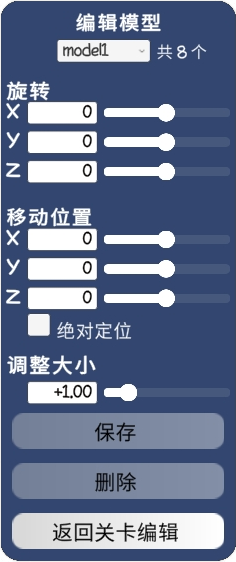 如果你打开了你自己导入游戏的模型,地图上就会出现 "编辑模型"
工具栏,允许你对模型进行旋转、移动位置还有调整大小。 完成所有的更改后,
你可以保存修改,确定该模型在游戏中呈现的样子。
如果你打开了你自己导入游戏的模型,地图上就会出现 "编辑模型"
工具栏,允许你对模型进行旋转、移动位置还有调整大小。 完成所有的更改后,
你可以保存修改,确定该模型在游戏中呈现的样子。
这个工具栏分为五个部分:
| 模型选择 | 一个自定义模型组最多可包含八个模型。你可以通过工具栏顶部的下拉菜单, 选择需要查看或编辑的模型。 此时如果你对当前模型有未保存的更改, 编辑器会弹出一个窗口,询问你是否要在切换模型前放弃更改。 |
| 旋转 | 这组选项让你沿着三条空间轴旋转该模型。 你可以使用滑块,或者在格子里输入从 -180 到 180 度之间的一个明确的旋转角度。 X 轴(翻滚角)旋转使模型由一侧翻滚到另一侧;Y 轴(俯仰角)旋转使它向前或向后翻跟头;Z 轴(偏航角)旋转使它围绕中心旋转。 |
| 移动位置 |
让你将模型原地移动,离开其当前放置位置。 编辑模型时,
引擎默认将模型摆在地图正中央, 而模型本身的中心点是由创建它的三维建模程序定义的,
并且可以在模型的任何地方,甚至在模型外面。 你可以使用滑块,或者在格子里输入从
-1.5 到 1.5 的值,将这个模型移动到你想要的位置。 X 轴将模型向左或向右移动;
Y 轴将其向前或向后移动;Z 轴将其向上或向下移动。 游戏里能调整的最大限度是 1.5
个方格,如果需要移动超过这个位置,请回去使用你的三维建模程序来把它调整好再重新导入进来。
“绝对定位”复选框用于控制定位操作是否受模型旋转的影响。勾选此选项时,模型在旋转后进行重新定位, 确保定位方向始终符合指定要求;取消勾选时,模型在旋转前进行重新定位,此时定位是相对于模型自身的。 |
| 调整大小 | 让你更改模型的大小。 你可以使用滑块,或者在格子里输入从 0.1 到 5.0 的值,调整模型的相对大小(其中 1 为当前大小、0.1 为十分之一大小、5.0 为五倍大小)。 |
| 按键 |
工具栏上有三个按钮:
|
每个自定义图形都由多个文件组成,所需文件取决于图形的类型。 要创建一个新的图形,用图形的名字创建一个目录, 并在其中填入相关的图形文件,这些可以是你通过任意图像编辑器或 3D 建模程序所创建的。 当你准备好测试图形时, 把整个目录压缩成 zip 文件,进入编辑器的自定义图形设置表单,将其导入游戏中。
所有图形类型都必须包含一个名为 desc.txt
的文件,该文件必须用英文编写图形简要说明,可以额外添加其他语言。 英文文本必须放入
| 英文 | |
| 中文 | |
| 法文 | |
| 德文 |
其余所需文件取决于图形类型。 以下表格描述了 对每个图形类型的要求。 示例文件附上了适合每种类型的文件样本下载链接, 能让你参考并应用在你自己的文件中。
| 图形类型 | 文件 | 描述 | 示例文件下载 |
|---|---|---|---|
| 背景 | back.jpg | 需要一个正方形的可拼构的图形, 图形大小建议设为 256x256。 "可拼构" 指的是指图形可以制造多个副本并彼此间无缝对接在一起,不会显示明确的边界。 | Fire.zip |
| 房屋 | house#.jpg | 一张正方形图形,包含四幅大小相等的图像,呈 2 x 2 网格排列。该图形的尺寸可为 256 x 256,或该尺寸的任意倍数。 其中,左上是房子的正面;左下是背面;右上是侧面;而右下方是屋顶。 任何一个自定义的房屋图形可以有最多四组图案,必须按照 house1.jpg 到 到 house4.jpg 来命名。同时你不需要为四种房屋都提供图案, 凡是缺少图案的会被编辑器自动转换成标准房屋图案。 | Shack.zip |
| 模型 | model#.obj | 需要一个 Wavefront(.obj)图形文件 ,里面带有一个三维模型。
这种图形文件可以通过一些三维建模程序,如 Blender。自定义模型图形中最多可包含八个模型,
这些模型必须分别命名为 model1.obj 至 model8.obj。 进行命名。每一个提供的模型会以自定义模型形式,在
添加菜单时也将保留这些更改。
经典版《仙境》里设计的大多数模型,包括 《重返仙境》自定义关卡收藏,都属于 3DS 格式。 3DS 是旧的基于二进制的文件格式,而且它不能直接导入《Stinky 与 Loof 畅游仙境》。 不过,你可以使用免费开源的 3D 建模程序 Blender,将 3DS 文件转换成 obj 格式, 让它能导入到新版的游戏中。 详见相关的 帮助页面 。 |
KaboomStatue.zip |
| *.mtl | 这是一个包含 3D 模型图案素材的材料文件, 一般在三维建模软件里和 obj 文件一起被导出。 它的名称直接由 obj 文件引用,一般情况下不得被重命名 (毕竟它的名称不需要与图形文件保持一致), 如果你确实要重命名, 必须确保在 obj 文件里更新相关的引用名称。 | ||
| 环境风格 | break#.jpg | 需要一个 64x64 或 128x128 的图形文件,描绘了坍塌桥面的图案。 每一种环境风格必须要有一个名称为 break.jpg 或 break1.jpg 的文件, 但你可以提供额外的 break2.jpg 至 break4.jpg 图形,显示出桥面不同程度的断裂。 | Lush.zip |
| floor#.jpg | 需要一个 64x64 或 128x128 的图形文件,描绘了普通地板的图案。 每一种环境风格必须要有一个名称为 floor1.jpg 的文件, 但你可以提供额外的 floor2.jpg 至 floor4.jpg 图形,作为其它的地板样式。 在编辑器中,选择地板后,按 < 或 > 键可以在不同的地板图案之间进行切换。 | ||
| wallside#a.jpg | 需要一个 64x64 或 128x128 的图形文件,描绘了墙壁浅色面的图案。 每一种环境风格必须要有一个名称为 wallside1a.jpg 您也可以提供 wallside3a.jpg 用于模拟墙面效果。 | ||
| wallside#b.jpg | 需要一个 64x64 或 128x128 的图形文件,描绘了墙壁深色面的图案。 每一种环境风格必须要有一个名称为 wallside1b.jpg 您也可以提供 wallside2b.jpg 用于倾斜背景,并提供 wallside3b.jpg 用于模拟墙面效果。 | ||
| walltop1.jpg | 需要一个 64x64 或 128x128 的图形文件,描绘了墙壁顶端的图案。 每一种环境风格必须要有一个名称为 walltop.jpg 或 walltop1.jpg 的文件。 | ||
| 导入经典版游戏里的自定义风格《Stinky 与 Loof 畅游仙境》 自定义风格与经典版《仙境》自定义模型格式相同, 只需要找到经典版的图形文件 (比如来自 《重返仙境》自定义关卡收藏的文件), 通过添加额外的 desc.txt 文档并把所有图形文件压缩起来,就可以了。 | |||
 属性菜单(F8)
 属性编辑器能让你修改关卡属性。
要进入属性编辑器,点击工具栏上的属性图标或者按 F8 键。
属性编辑器能让你修改关卡属性。
要进入属性编辑器,点击工具栏上的属性图标或者按 F8 键。
属性编辑器的属性和关卡的呈现相关, 对于你已经编辑过但尚未保存的属性, 编辑器会以黄色标示。
| 这是关卡的内部代号,可以针对性地用来搜寻关卡, 所以必须是独一无二的。 它不会在玩家玩该关卡时显示。 | |
| 这是关卡的时间限制。 你可以用分和秒来输入并用半角冒号隔开,或者只输入秒(不带冒号)。 编辑器会自动转换成分和秒。 | |
| 关卡标题是其正式名称,会在关卡选择列表中显示,也会在玩关卡的时候短暂出现。 | |
| 语言下拉菜单会改变关卡标题的显示语言,让你添加或编辑标题的翻译。 | |
| 关卡的整体风格,涵盖地板、墙壁、坍塌桥面和其他格块的外观。 | |
| 关卡的背景,即地图后面和周围显示的图像。 | |
| 关卡的环境照明颜色。 | |
| 玩该关卡时播放的背景音乐。 章节默认设置会使该关卡使用为其章节默认的配置音乐(对于一般的自定义关卡和 "我的自定义故事" 都默认使用第一首曲子 "欢快")。 如果不使用章节默认,你可以直接从六个音乐曲目中选择一个,每选择一个曲子就会使编辑器短暂地播放它的开头旋律。 | |
设置游戏中玩家的视角。 有三种选择:
|
|
| 关卡里出现的天气情况。 可以选择开启下雨、下雪、闪电,或它们之间的任意组合。 | |
| 关卡地图的大小。 你可以在 "更改" 的部分输入新的宽度和长度(在 8 与 99 之间), 随后编辑器会高亮显示中间的锚点按钮, 并显示即将在相应的方向添加或者删除的方格数量。 你可以通过点击一个按钮来改变锚定的位置; 例如, 如果你想保留左下角的方格,往上侧和右侧添加或删除方格, 那就点击左下角的锚定按钮。 如果按的是中间的锚定按钮,且修改后相反两边改变的方格数不一样,你可以再点击一下锚定按钮交换上下和左右边的修改数值。 | |
| 点击此按钮会保存所有修改过的设置,并关闭表单,将修改项应用到正在编辑的关卡上。 当你点击更新时,即将改变的数值以黄色背景和斜体字显示。 | |
| 点击此按钮放弃所有的修改,并关闭表单。 |
 帮助(F1)
按下帮助按钮,会在浏览器中打开本帮助页面,并跳转到当前编辑器相关的部分。
要显示帮助页面,点击工具栏上的帮助图标或按 F1 键。
另外,你可以按 Ctrl+F1 来显示 按键操作 帮助页面。
 试玩(F5)
试玩按钮将打开游戏引擎,按照当前编辑器中的配置开启这个编辑中的关卡让玩家试玩。
要开始试玩,点击工具栏上的试玩图标或按 F5 键。
从编辑器启动的关卡大多时候和正常游戏无异,除了下列部分:
 时也将保留这些更改。
点击这个按钮(或按
Ctrl+E)可以结束试玩,退回到开始试玩前使用的设置,并返回到关卡编辑器。任何试玩时进行的改变(如销毁箱子或者消灭怪兽等)都会被撤销。
时也将保留这些更改。
点击这个按钮(或按
Ctrl+E)可以结束试玩,退回到开始试玩前使用的设置,并返回到关卡编辑器。任何试玩时进行的改变(如销毁箱子或者消灭怪兽等)都会被撤销。